INHALTSVERZEICHNIS
- Wie verwalte ich als Admin meine Benutzer
- Fehlermeldung - Was tun?
- Doppelt Anlegen von Usern mit selber E-Mail-Adresse
- Firefox: horizontale Bildlaufleiste (Scrollbar) fehlt
- Hauptszenarien - Definitionen
- Ticket(änderung) konnte nicht übermittelt werden
- Unterstützt die Clearingplattform "Single Sign-On" (SSO)?
- Warum werde ich nach einer gewissen Zeit automatisch abgemeldet?
Wie verwalte ich als Admin meine Benutzer
Wenn Sie die Rolle und Rechte eines Administrators für ihre Organisation haben, dann sehen Sie im Navigationsmenü weitere Einträge. Unter anderem den Eintrag für die Benutzerliste.
In der Liste der Benutzer sehen Sie zunächst, welche Benutzer Ihrer Organisation zugeordnet sind.
Zu Beginn könnte es sein, dass Ihr Konto das einzige ist, das dort angezeigt wird.
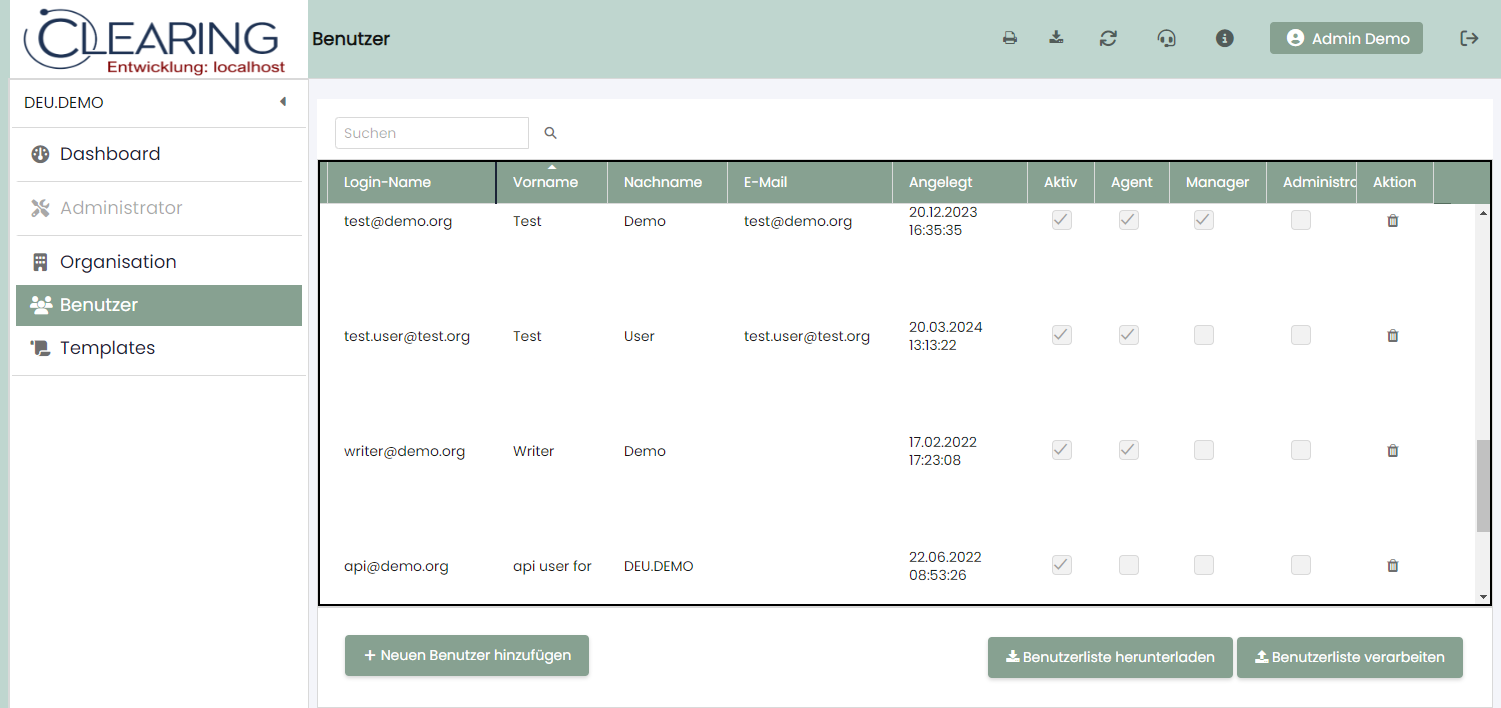
Weitere Informationen entnehmen Sie bitte dem Handbuch für Administratoren.
Fehlermeldung - Was tun?
In seltenen Fällen kommt es zu Fehlern, die keine weitere Verarbeitung zulassen.
In diesen Fällen wird Ihnen der Fehlertext zusammen mit den Möglichkeiten angezeigt:
- Erneut versuchen
- Beenden

Die meisten Fehler sind selbsterklärend - auch wenn Sie i.d.R. in Englisch ausgegeben werden.
Für die häufigsten Fehler finden Sie im Folgenden eine Liste der Gründe und Maßnahmen.
Fehler: Benutzer ist einer ungültigen Organisation zugeordnet
In der Benutzerverwaltung ist ein Fehler aufgetreten. Jeder Benutzer muss eindeutig einer gültigen Organisation zugeordnet sein. Bitte kontaktieren Sie ihren Administrator oder senden Sie uns eine Fehlermeldung über unseren Support-Kanal https://holossupply.freshdesk.com/support/tickets/new.
Fehler: Die aktuelle Sitzung ist nicht mehr gültig
Vermutlich wurde der Dienst in einem anderen Browser-Tab mit einer abweichenden Konfiguration aufgerufen.
Dies wird leider von den aktuellen Browsern nicht unterstützt.
Bitte melden Sie sich ab und neu an.
Dieser Fehler tritt nicht auf, wenn der Dienst im sogenannten "Incognito-Modus" aufgerufen wird.
Fehler: Unbekannter Fehler
Die beim Einloggen auftretende Fehlermeldung „Fehler: Unbekannter Fehler“ erhalten Sie z.B. dann, wenn nicht die Basis-URL https://clearing-service.de bzw. https://test.clearing-test.de bei der Anmeldung verwendet wird.
Im Lesezeichen dürfen keine langen Adressen verwendet werden, wie beispielsweise
https://clearing-service.de/auth/realms/clearing/protocol/openid-connect/...
Deshalb ist es empfehlenswert die Lesezeichen zu prüfen und über Lesezeichen-Manager anzupassen.
Sollte die Fehlermeldung immer noch angezeigt werden, möchten wir Sie bitten, uns über unseren Support-Kanal https://holossupply.freshdesk.com/support/tickets/new zu informieren.
Fehlermeldung ZK: Not unique in ID space ...
Die Fehlermeldung ZK: Not unique in ID space (gefolgt von einer zufälligen Zeichenfolge) tritt auf, wenn die Auswahl eines Tickets in einer Liste mit Doppelklick erfolgt. Hier genügt immer ein Einfachklick.
Die Fehlermeldung kann ignoriert werden. In einer späteren Version werden wir diese Fehlermeldung unterdrücken.
Doppelt Anlegen von Usern mit selber E-Mail-Adresse
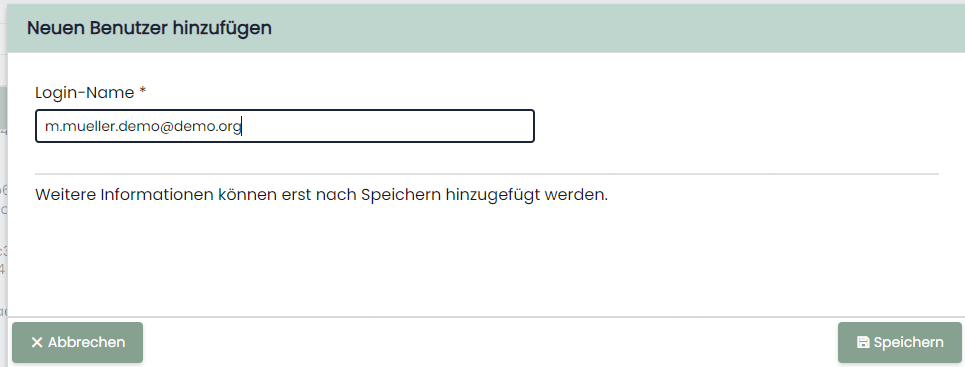
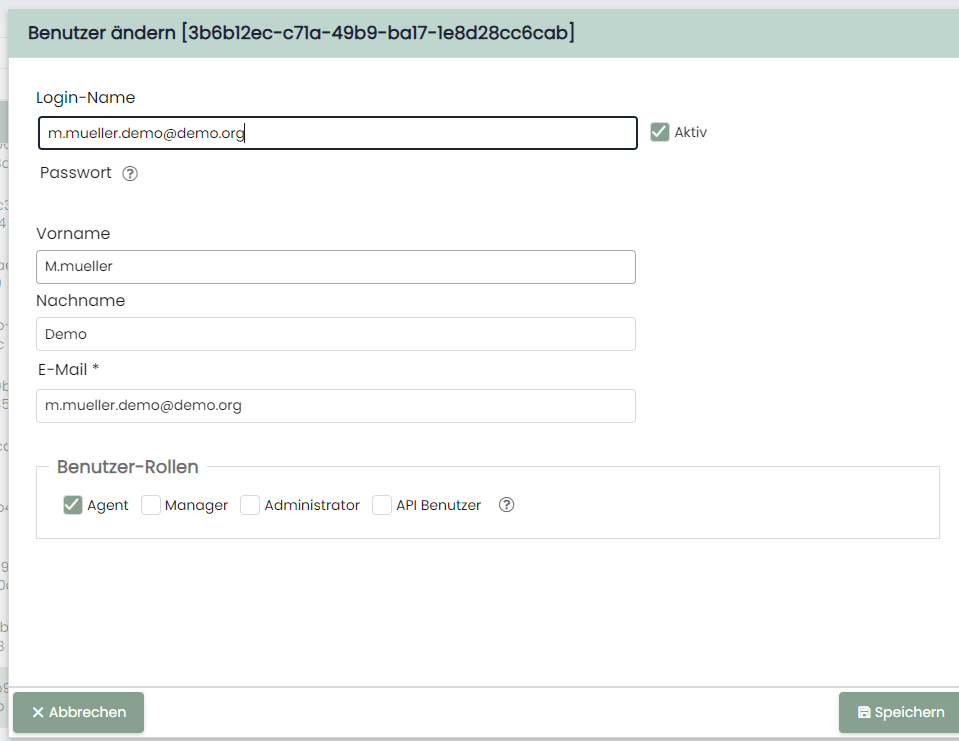
Sollte ein User in einer Organisation zweimal angelegt werden, dann bitte zuerst beim Login-Namen vor dem @Zeichen in der E-Mail-Adresse die Organisation ergänzen und nach dem Speichern den Login-Namen abändern.
Beispiel
Firefox: horizontale Bildlaufleiste (Scrollbar) fehlt
Problem
Bei Verwendung des Firefox Browsers kann es vorkommen, dass im GUI in einigen Tabellen die horizontale Bildlaufleiste (Scrollbar) nicht angezeigt wird, obwohl die Tabelle breiter ist als der Bildschirm.
Das heißt, dass einige Spalten der Tabelle nicht angezeigt werden können.
Lösung
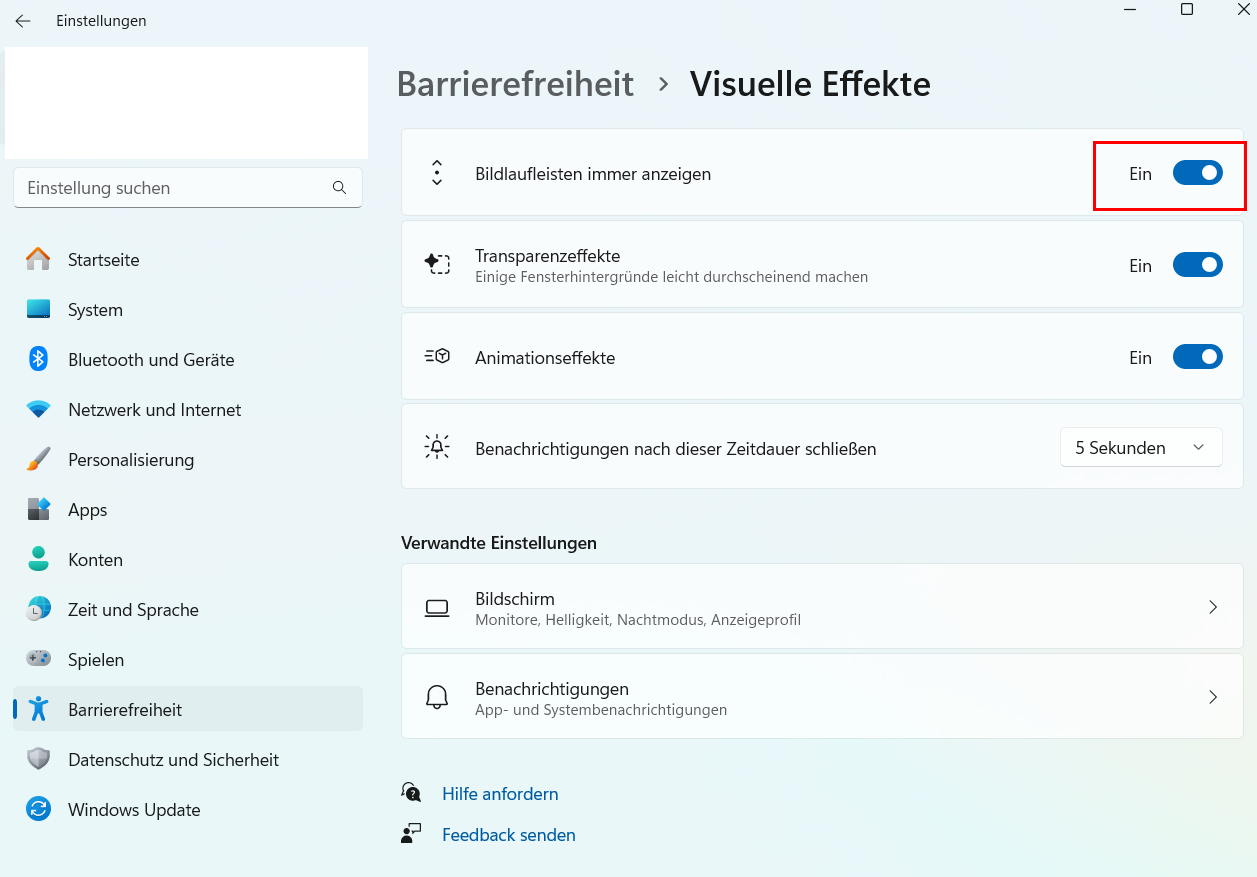
Es handelt sich hier um einen Fehler im Firefox Browser, der durch Änderung der Einstellungen von Windows 11 behoben werden kann:
- Öffnen Sie die Windows Einstellungen z.B. durch Auswahl von "Einstellungen" nach Klick mit der rechten Maustaste auf das Startsymbol oder durch Eingabe von "Einstellungen" nach dem Öffnen des Startmenüs etc.
- Wählen Sie den Punkt "Barrierefreiheit"
- Dort die Option "Bildlaufleiste immer anzeigen" aktivieren
Hauptszenarien - Definitionen
Vorabstimmung / Anbieterwechsel
Beim Anbieterwechsel können beispielsweise die Kündigungsfrist überschritten worden sein, Kundendaten beim bisherigen und neuen Anbieter nicht übereinstimmen wie beispielsweise Name, Anschrift oder die zu portierende Rufnummer oder der Wechsel nicht rechtzeitig eingeleitet worden sein.
Der Vorabstimmungsprozess ist ein Teil des Anbieterwechsels. Bei der Beauftragung des technischen Wechsels über die Vorleistungsbestellschnittstellen S/PRI oder WITA ist er dieser vorgelagert.
Beauftragung / Bereitstellung
Hierbei handelt es sich um die Anschaltung sowie Aktivierung des Festnetzanschlusses, einschließlich Verfügbarkeitsprüfung, Auftragserteilung, Auftragsverarbeitung, Vertragsdatenprüfung und gegebenenfalls Koordination des Technikereinsatzes.
Die Bereitstellung eines Festnetz-Anschlusses sollte innerhalb zwischen 6 bis 14 Werktagen erfolgen.
Entstörung
Die Bearbeitung und Dokumentation der Störungsmeldung sowie Beseitigung der technischen Störung einschließlich Fehlerdiagnose und Technikereinsatz. Einige der häufigsten Störungsfälle in der Telekommunikation sind: Netzausfälle, Verbindungsstörungen, Internet-Ausfälle, Fehlfunktion von Endgeräten oder Dienstausfälle.
Telefonie
Die Sicherstellung des Telefonanschlusses und Übertragung der Daten und die Behebung von Routingstörungen. Die Spezifikation legt fest, wie Portierungsdaten für Ortsnetz- und nationale Teilnehmerrufnummern ausgetauscht werden.
Weiterversorgung
Bei einem Anbieterwechsel muss sichergestellt werden, dass die vertraglichen sowie technischen Voraussetzungen für einen Wechsel vorliegen, bevor die alte Leistung abgeklemmt wird. Dazu zählen wie beispielsweise die Bereitstellung der Teilnehmeranschlussleitung (TAE) oder eines DSL-Ports sowie die Rufnummernportierung.
Verbraucherbeschwerden
Verbraucher haben einen Anspruch auf ein Beschwerdeverfahren gegenüber dem Anbieter, mit dem Sie einen Festnetzanschlussvertrag abgeschlossen haben. wenn beispielsweise die Adresse oder Kontaktdaten nach mehrmaligem Auffordern nicht richtig übermittelt oder korrigiert, die bestehende Rufnummer nicht portiert oder die Leitung über mehrere Tage unterbrochen wurde.
Ticket(änderung) konnte nicht übermittelt werden
Sie haben in einem Ticket eine Mitteilung mit dem Titel *** Wichtige System-Nachricht *** erhalten.
Der Text lautet in etwa:
Die Änderung am Ticket konnte wegen eines technischen Fehlers leider nicht an den Empfänger übermittelt werden.
Bitte stornieren Sie das Ticket und versuchen Sie den Vorgang mit einer Kopie des Tickets erneut.
Eine genaue Anleitung finden Sie in unseren Hilfeseiten unter dem Stichwort: System-Nachricht
Es handelt sich um einen seltenen Fehler, der bedeutet, dass ein Ticket zwar erfolgreich angelegt bzw. geändert werden konnte, aber bei der Übermittlung des Tickets ein Fehler auftrat, sodass der Empfänger dieses Ticket oder die letzte Änderung nicht erhalten hat.
Um sicherzugehen, dass der Empfänger den Vorgang erhält, sind jetzt folgende Schritte nötig:
- Stornieren Sie das Ticket
 Als Stornierungsgrund können Sie z.B. "Technischer Fehler" angeben.
- Öffnen Sie das stornierte Ticket erneut
- Kopieren Sie das Ticket mit Hilfe dieser Funktion im Ticket Toolbar

Eine Kopie des Tickets wird als Entwurf gespeichert:

- Öffnen Sie den kopierten Entwurf und senden Sie ihn nach "Prüfen" erneut ab.
Unterstützt die Clearingplattform "Single Sign-On" (SSO)?
Die Clearingplattform erlaubt die Anmeldung mit Username/Passwort und unterstützt derzeit noch kein Single Sign-On (SSO).
Wir planen demnächst die Unterstützung großer Identity-Provider wie Microsoft, Google etc. Dann kann z.B. ein Microsoft- bzw. Google-Account direkt für die Anmeldung an der Clearingplattform verwendet werden.
Warum werde ich nach einer gewissen Zeit automatisch abgemeldet?
Wir schützen den unerlaubten Zugriff auf unsere Plattform, bzw. GUI, mit einem sog. automatischen Logout. Dieser greift im Regelfall
- die maximale Sitzungszeit (7 Tage) erreicht wurde
- oder der Browser geschlossen wird.
Danach wird ein erneutes Anmelden erforderlich.
Muss ich auf den automatischen Logout warten?
Nein, Sie können sich jederzeit mit diesem Button ausloggen / abmelden: Diesen finden Sie in der oberen Zeile der GUI-Oberfläche.
Solange ein Benutzer eingeloggt ist, erhält er auch Desktop-Benachrichtigungen.
War dieser Artikel hilfreich?
Das ist großartig!
Vielen Dank für das Feedback
Leider konnten wir nicht helfen
Vielen Dank für das Feedback
Feedback gesendet
Wir wissen Ihre Bemühungen zu schätzen und werden versuchen, den Artikel zu korrigieren